 ProGamer
Skyrim: продвинутые настройки графики
Первая часть: Настраиваем графику Skyrim — подробное руководство
В том числе и для Skyrim, в Bethesda создали отдельный игровой движок Creation Engine. В этой новой разработке внедрена технология реалистичного отображения теней и множество других достижений. К счастью, файлы игры и опции конфигурации легко доступны, и это позволяет нам самостоятельно «прокачивать» Creation Engine несколькими различными способами:
1. Добавляя или изменяя переменные в файлах конфигурации (.ini).
2. Используя командную строку.
3. С помощью создаваемых пользователем игровых модификаций (Mods)
4. Изменяя настройки видеодрайверов.
Ниже мы детально проанализируем все эти способы. Но перед тем, как начинать совершать какие-то изменения, мы настоятельно рекомендуем вам обезопаситься от возможных потерь оригинальных настроек и сохраненных игр. Самый простой путь – это сделать резервную копию всей директории My DocumentsMy GamesSkyrim и поместить ее в надежное место.
Изменения .ini-файлов
Игровой движок Skyrim использует .ini-файлы, чтобы хранить различные настройки, которые потом считываются и применяются как исходные. Содержимое этих простеньких .ini-файлов можно изменять в любом текстовом редакторе, например в обычном «Блокноте» (Windows Notepad). Множество таких фалов находятся в главном каталоге игры Program Files (x86)Steamsteamappscommonskyrim, однако это только шаблоны и изменять их нельзя.
Те файлы конфигурации, которые вам можно (и следует) изменять, находятся в каталоге My DocumentsMy GamesSkyrim: это Skyrim.ini и SkyrimPrefs.ini. В процессе внесения нами изменений в каком-то из этих файлов, конкретное название всегда будет указываться. Важно: если вы что-то в них напутаете и у вас не окажется резервной копии, или если возникнут подозрения, что изменения в их тексте повлекут какие-то проблемы, то вы можете смело их удалять. Дело в том, что при следующем запуске Skyrim они будут вновь созданы с настройками, прописанными по умолчанию.
При изменении внутриигровы настроек с помощью Skyrim Launcher будет меняться или сбрасываться также ряд переменных в .ini-файлах. Поэтому лучше будет сначала отрегулировать все настройки внутри игры до нужного вам уровня перед тем, как переходить к «ювелирным» настройкам в файлах конфигурации. Вы также можете записывать куда-нибудь все изменения над этими файлами (поскольку будущие официальные патчи также могут сбрасывать или изменять некоторые настройки в них), но вам никогда не следует копировать .ini-файл целиком (или большой его кусок) из старой версии в более новую.
Перечисленные в этом руководстве настройки не являются единственно правильными. Вообще, подобного рода изменения предполагают экспериментирование. Мы предоставим некоторые общие рекомендации, но только от лично ваших вкусов и возможностей системы зависит, какие из предложенных вариантов выбирать и чего вам это будет стоить. Также не старайтесь просто бездумно скопировать содержимое .ini-файла у кого-то другого. В большинстве случаев там окажется содержимое, которое не удовлетворит лично ваши вкусы или вообще вызовет проблемы. Каждый наш совет подразумевает собой, что вы понимаете суть и последствия вносимых изменений и будете самостоятельно их тестировать перед тем, как окончательно решить, стоит ли к нему прислушиваться и применять изменения на своей системе.
Важно: переменные, которые могут полностью изменяться с помощью суто игровых настроек, и те, которые не несут значимого влияния на производительность или игровую картинку, — не рассматривались.
Общая производительность (General Performance)
uGridsToLoad=5. Этой переменной не существует, и для того, чтобы вступили в силу изменения, привносимые ею, необходимо добавить ее в конце секции [General] файла Skyrim.ini. Она контролирует радиус вокруг героя, в котором игровой движок подгружает наибольшую детализацию объектов, персонажей и пейзажа. Еще данная переменная оказывает существенное влияние как на качество игрового изображения, так и на производительность. Любое значение этой переменной необходимо задавать целым нечетным числом (3, 5, 7, 9, 11). Ниже представлены скриншоты игры, показывающие зависимость того, насколько детализированнее на расстоянии становится мир вокруг персонажа при изменении значений этого параметра.
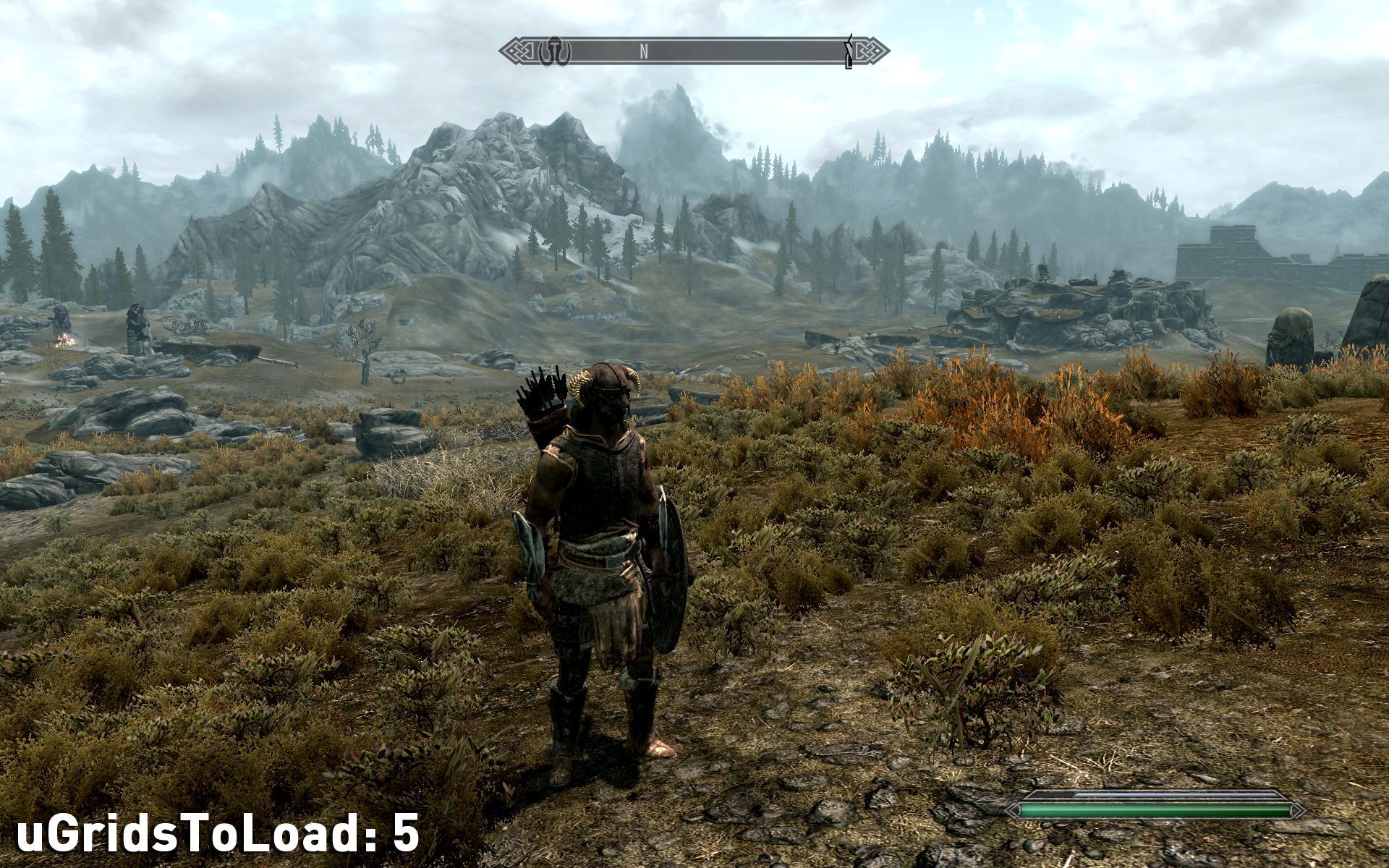
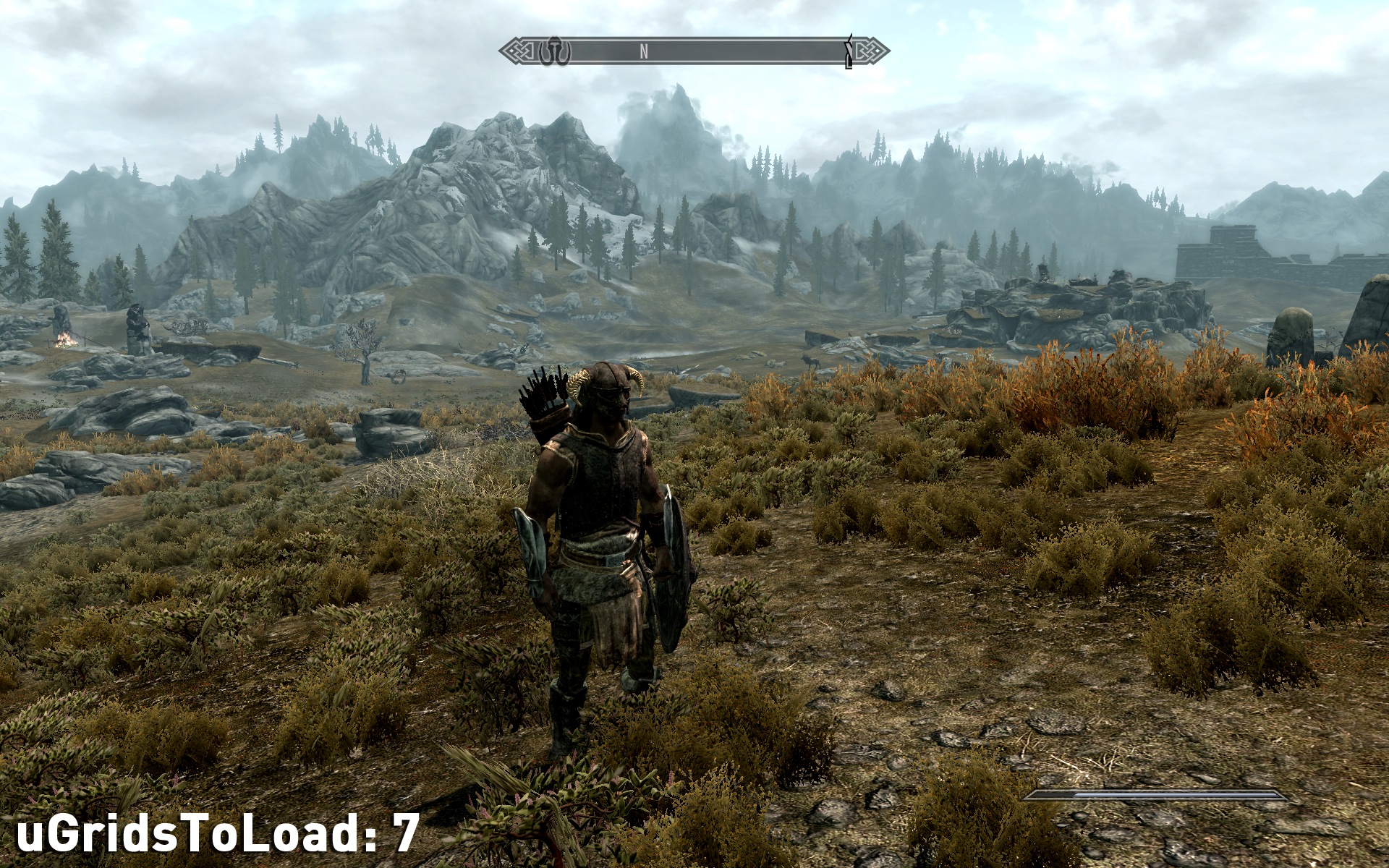
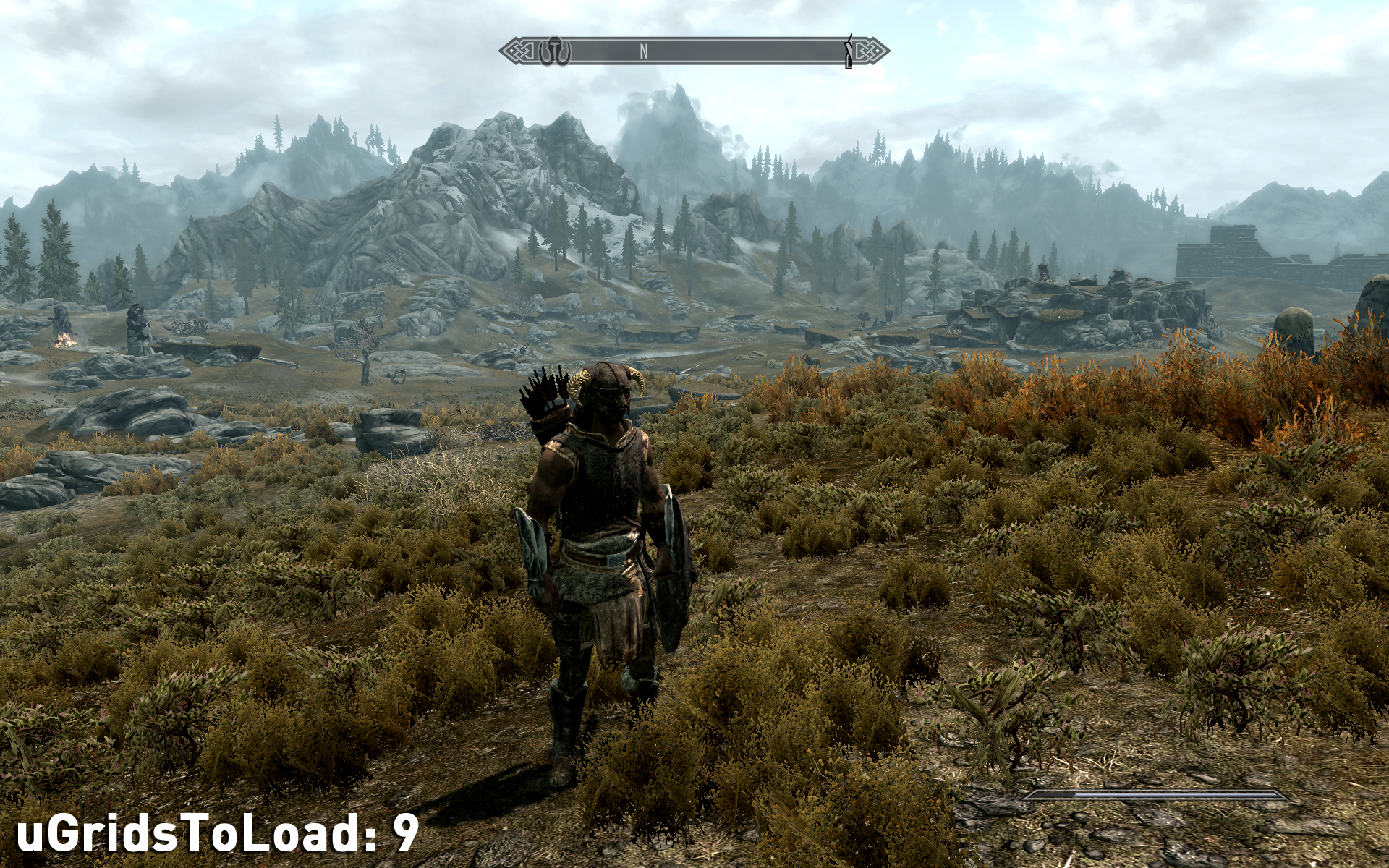
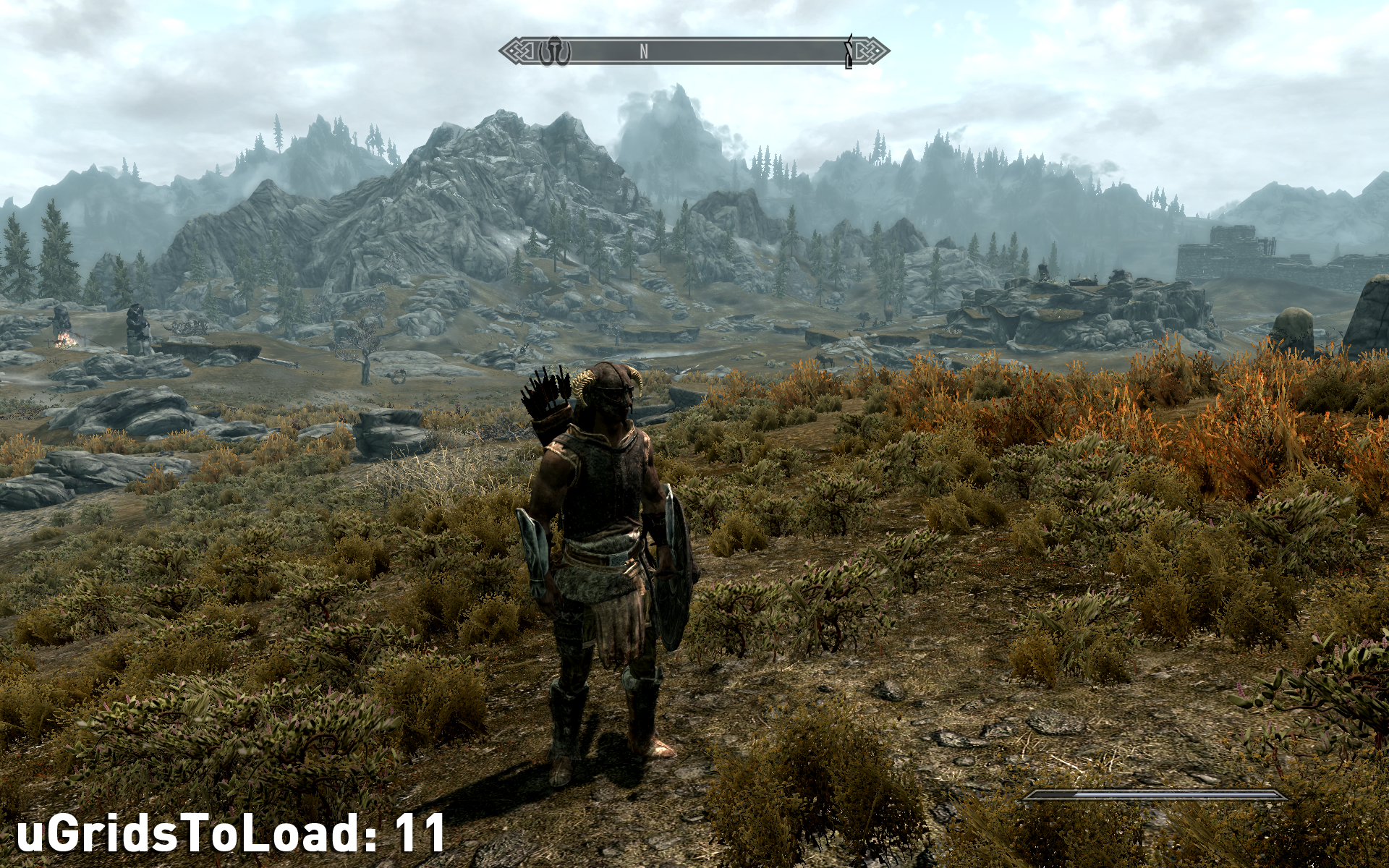
Поскольку изменения этой переменной предоставляют заманчивые перемены в качестве игровой картинки, вам стоит поэкспериментировать с ее значениями на разных игровых локациях. Особенно там, где у вас обычно наименьший уровень FPS. Значение по умолчанию «5» обеспечивает достаточно оптимальный баланс качества изображения и производительности. Но если вам нужны дополнительные единицы FPS, то можно уменьшить этот параметр до значения «3». Хотя в Bethesda настоятельно не рекомендуют этого делать, поскольку изменение нижней границы может привести к игровой нестабильности.
Важно: помните также, что слишком высокие значения этой переменной могут значительно увеличивать уровень потребляемых игрой ресурсов, и как следствие быть потенциальным источником игровой нестабильности и уменьшения производительности. Также, если вы сохраните игру после изменения этого параметра, то новое его значение будет применено к сохраненной игре. Этот факт заслуживает особого внимания, поскольку в Skyrim вам можно загружать только тот «сэйв» игры, в котором уровень uGridsToLoad меньше или равен вашему текущему параметру. А загрузить сохраненную игру с высшим уровнем uGridsToLoad вам уже не удастся. Проще говоря, если вы снова будете изменять значения переменной в сторону уменьшения, то не сможете загрузить игры, где использовались большие ее значения. Поэтому вам следует детально изучать любое изменение, созданное параметром uGridsToLoad перед тем, как переходить к сохранению игры. Если же вам необходимо «откатить» изменения uGridsToload в уже существующем сэйве игры, то следуйте такой последовательности действий:
1. Запустите Skyrim и загрузите сохраненную игру.
2. Нажмите ALT+TAB, чтобы переключиться на Рабочий стол.
3. В обычном режиме отредактируйте файл Skyrim.ini, опуская значение переменной uGridsToLoad до желаемого уровня и закройте его.
4. С помощью ALT+TAB снова переключитесь на Skyrim.
5. Откройте командную строку с помощью клавиши тильда (~) и наберите refreshini.
6. Сохраните игру в новый слот. Теперь в сохраненной игре установлено необходимое значение uGridsToLoad.
uExterior Cell Buffer=36. Данная переменная контролирует количество клеток игрового мира (world cells) (в зависимости от настроек uGridsToLoad), которые обрабатыавются в буфере оперативной памяти (RAM) для обеспечения плавных переходов и улучшения стабильности изображения. Общее правило для расчета оптимального значения этой переменной предполагает прибавить единицу к значению параметра uGridsToLoad и возвести в квадрат полученное число. Например, если uGridsToLoad у вас на уровне 7, то uExterior Cell Buffer нужно изменить на 64 =(7+1)2.
iPresentInterval=0. В Skyrim по умолчанию включена и не может быть выключена с помощью суто игровых настроек вертикальная синхронизация VSync. Если добавить эту переменную в конец секции [Display] файла Skyrim.ini и присвоить ей значение «0», то VSync будет принудительно отключена. Отключение VSync уменьшает/устраняет «лаги» мыши, снимает ограничение с верхнего значения FPS и также может улучшить общую производительность. Однако отключение вертикальной синхронизации также может оказывать некоторое потенциально негативное влияние: может появиться эффект «плачущего экрана». Сам по себе он безвреден, но достаточно раздражителен, а тайминг и физика игрового мира могут ускоряться или «глючить» (особенно на тех локациях, где высокий уровень FPS).
Два основных метода использования VSync в Skyrim это:
VSync включен (по умолчанию). Вместо использования утилиты D3DOverrider (которая идет вместе с бесплатным софтом RivaTuner), включите тройную буферизацию (Triple Buffering). Это улучшит общую производительность и уменьшит «лаги» мыши, не вызывая при этом никаких дополнительных отрицательных эффектов. Следует только помнить, что Triple Buffering использует больше Video RAM (что может привести к проблемам на некоторых конфигурациях систем), и может уменьшать «лаги» мыши не настолько явно, как это было бы при полностью отключенном VSync. Чтобы добиться такого же уровня, посмотрите другие переменные (связанные с мышью) в этом разделе.
VSync выключен. Используйте FPS Limiter Mod, чтобы поддерживать любой FPS, какой пожелаете (невзирая на рекомендуемый). Это должно предотвратить вопросы с игровой физикой и убрать «лаги» мыши. Но некоторые «потеки» на экране все же останутся.
Учтите, что iPresentInterval также можно присвоить значение «2», чтобы обеспечить выполнение VSync с уменьшенной верхней планкой FPS (как правило, 60 вместо 30). Но это увеличит количество «лагов» мыши, не улучшит производительность, и также выльется в очень долгое время загрузки. Поэтому такое значение лучше вообще не использовать.
Наверное, вы обратили внимание, что некоторые приметные настройки кэширования и памяти не были включены в данное руководство. Например, из мода Memory Limit Increase mod. Экспериментируя с ними в Skyrim, мы не обнаружили какого-либо практического влияния на текущую производительность, использование ресурсов или общую плавность работы системы. В то же время, мы не можем и окончательно опровергнуть их эффективность на всех системах. В итоге, мы сошлись во мнении, что изменять их нет необходимости.
Только изменение отметки (flag) Large Address Aware (LAA) на главном игровом файле TESV.exe может иметь реальное воздействие на оптимизацию использования ресурсов игрой. Такое изменение LAA позволяет Skyrim потенциально использовать больше, чем двухгигабайтный лимит, присущий 32-битным исполняемым файлам. Но данное изменение рекомендуется совершать только когда объем системной оперативной памяти у вас равен или превышает 4 Гб. В Steam запрещены к использованию любые патчи, изменяющие непосредственно игровые .exe-файлы, поэтому вам понадобится что-то вроде этого мода: 4GB Skyrim LAA mod. Не следует воспринимать это как панацею для всех возникающих нестабильностей, но это может сработать, если вы используете ряд ресурсозатратных модов или вносите изменения в .ini-файлы в Skyrim.
Аудио
fAudioMasterVolume=1.0000. Эта переменная в файле SkyrimPrefs.ini эквивалентна главному регулятору звука (Master volume) во внутриигровых настройках. Однако, здесь вы можете присвоить ей значение больше лимита в 1.0000, который присутствует в игровом регуляторе. Таким образом, если звук в Skyrim кажется вам слишком тихим, его можно сделать громче: попробуйте, например, установить уровень в 1.5000 или 2.0000. В последствии вы можете отрегулировать и другие слайдеры, отвечающие в игре за звук, но помните, что дальнейшие манипуляции с Master volume уже «из-под игры» снова сбросят максимальное значение этой переменной до 1.0000.
bEnableAudio=1.0. Если добавить эту переменную в [Audio] секцию файла Skyrim.ini и присвоить ей значение «0», то она отключит все звуки в игре. Очень удобно во время поиска неисправностей, чтобы можно было определить, действительно ли аудио – источник таких игровых проблем как замедления и «лаги».
Интерфейс и управление
- fDefaultWorldFOV=90
- fDefault1stPersonFOV=90
Чтобы в Skyrim изменить ваше поле зрения (FOV), нужно сначала добавить обе эти переменные в конец секции [Display] файла Skyrim.ini. Изменение их значений будет соответствовать изменению уровня FOV, который вы хотите использовать. Также вам следует добавить переменную fDefaultFOV=90 в конец секции [General] файла SkyrimPrefs.ini, снова установив нужное вам значение. После этого загрузите последнюю сохраненную игру и пропишите в командной строке текст FOV 90 (более подробно о командной строке будет описано далее по тексту), чтобы уровень FOV приобрел значения указанных выше переменных. Сохраните игру, чтобы изменения вступили в силу на постоянной основе.
- [Interface]
- fSafeZoneX=15
- fSafeZoneY=15
- fSafeZoneXWide=15
- fSafeZoneYWide=15
Указанная выше секция [Interface] и входящие в нее переменные добавляются в конец файла Skyrim.ini. Эти параметры регулируют расстояние от края экрана, на котором отображаются Heads-Up Display(HUD)-элементы (шкала компаса, уровней здоровья, магии и выносливости). Чем ниже присвоенное значение, тем ближе к краю экрана будут расположены HUD-элементы (и в том числе, сообщения статуса или локации). Это поможет сделать их менее заметными и навязчивыми.
- [MapMenu]
- uLockedObjectMapLOD=8
- uLockedTerrainLOD=8
- fMapWorldMaxHeight=150000.0000
- fMapWorldMinHeight=1500.0000
- fMapWorldZoomSpeed=0.0800
Также в конец файла Skyrim.ini должна быть полностью добавлена секция [MapMenu] и все переменные, в нее входящие (если вам нужны изменения, которые они привносят). Первые два параметра влияют на уровень детализации игрового мира, который виден в режиме карты (Map view), а приведенные значения делают карту более детализированной. Третья и четвертая переменные позволяют сильнее приближать и дальше отдаляться в режиме «zoom», чем это возможно при обычных возможностях игры. Последний параметр уменьшает скорость зума, и таким образом вы можете лучше рассмотреть карту при отдалении или приближении. Если вы хотите полностью убрать облака из игры, можете еще добавить sMapCloudNIF=0 в вышеуказанную секцию, и тогда они исчезнут.
bDoDepthOfField=1. Если в файле SkyrimPrefs.ini этой переменной присвоено значение «0», то будет отключен эффект Depth of Field, наиболее часто заметный на фонах экранов Items, Magic, Skills, Maps в меню персонажа (Character Menu). Отключение данного эффекта приводит к увеличению уровня FPS, но из-за него также становится труднее различать предметы на фоне меню персонажа.
bShowQuestMarkers=1. Если в файле SkyrimPrefs.ini этой переменной присвоено значение «0», то будут отключены все стрелки, отмечающие квесты (в том числе на карте и на шкале компаса), однако ориентиры будут показываться. Когда указанные маркеры отключены, то проходить квесты становится тяжелее, поскольку теперь вам придется тщательнее слушать и читать их описания.
bShowCompass=1. Если в файле SkyrimPrefs.ini этой переменной присвоено значение «0», то с верхней части экрана пропадет шкала компаса. Это обеспечит более чистую игровую картинку, но вам нужно будет чаще обращаться к карте, или тщательнее изучить заклинание нахождения пути (Clairvoyance).
bAlwaysRunByDefault=1. Если в файле SkyrimPrefs.ini присвоить значение этой переменной, равное нолю, то по умолчанию ваш персонаж будет передвигаться не бегом, а пешком. Чтобы в любое время изменить это поведение, вам достаточно просто нажать клавишу CAPS LOCK. Если же параметру будет присвоено определенное значение вручную, то именно с такой манеры передвижения герой будет начинать игру.
bMouseAcceleration=1. Когда этой переменной присвоено значение «0» в файле SkyrimPrefs.ini, то будет отключено ускорение мыши. Это сделает движения мыши более последовательными, чуткими и предсказуемыми, и ею не придется уже двигать быстрее для размашистых движений и медленнее для маленьких. Также с помощью такого изменения можно уменьшить ощущение «лагов», присущее включенному по умолчанию Vsync.
fMouseHeadingSensitivity=0.0440. Эта переменная в файле SkyrimPrefs.ini ассоциирована с внутриигровой настройкой Look Sensitivity и в первую очередь должна регулироваться через игровое меню. Однако, если вам требуется присвоить ей большее значение, чем доступно в игре, тогда можете вносить изменения уже здесь.
- [Controls]
- fMouseHeadingYScale=0.0200
- fMouseHeadingXScale=0.0200
Секция [Controls] и входящие в нее переменные должны быть все добавлены в конец файла Skyrim.ini, чтобы изменить соответственно чувствительность осей Y (вверх/вниз) и X (влево/вправо) движения мыши. Большие значения увеличивают эффективную чувствительность конкретной оси.
Тени
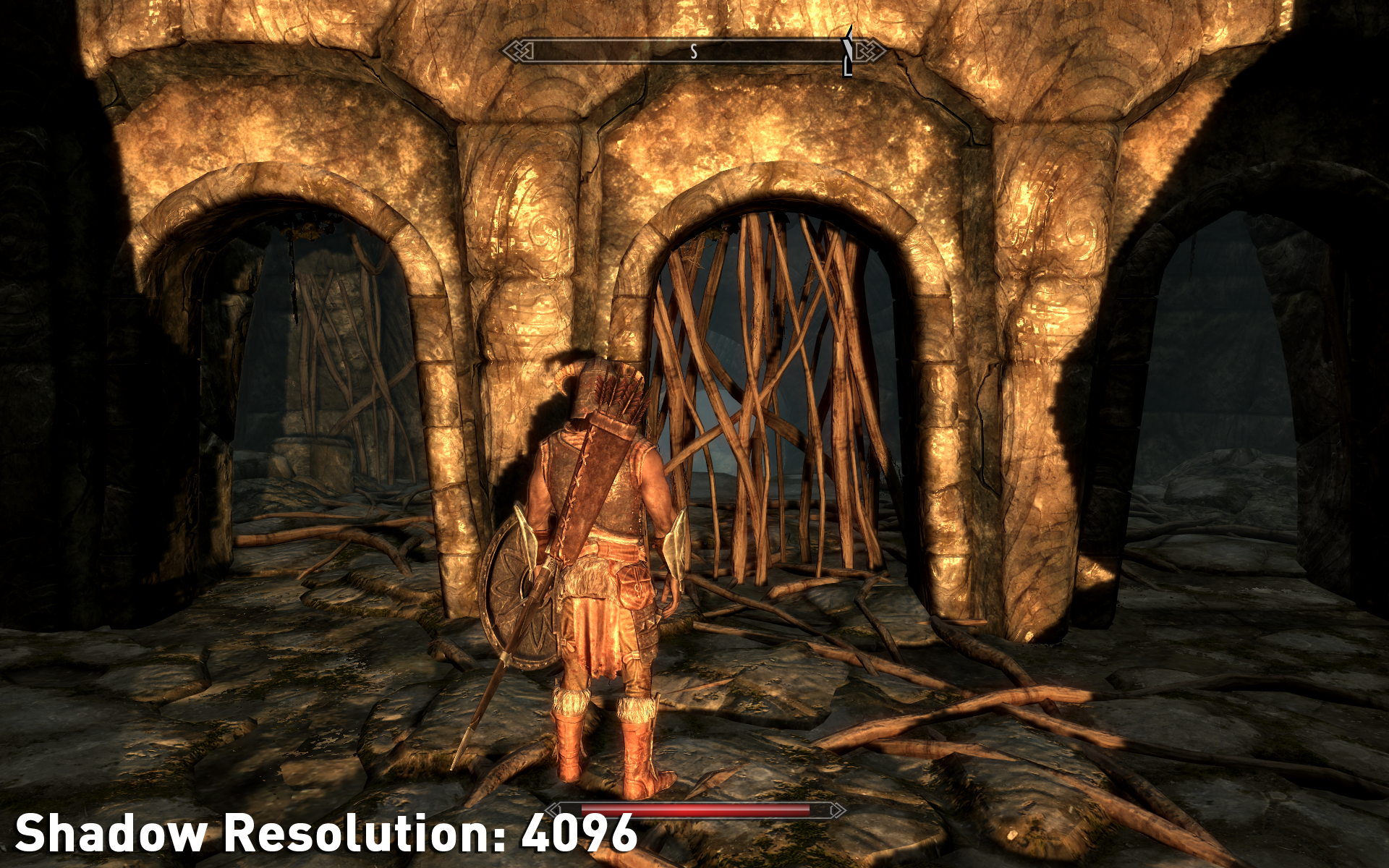
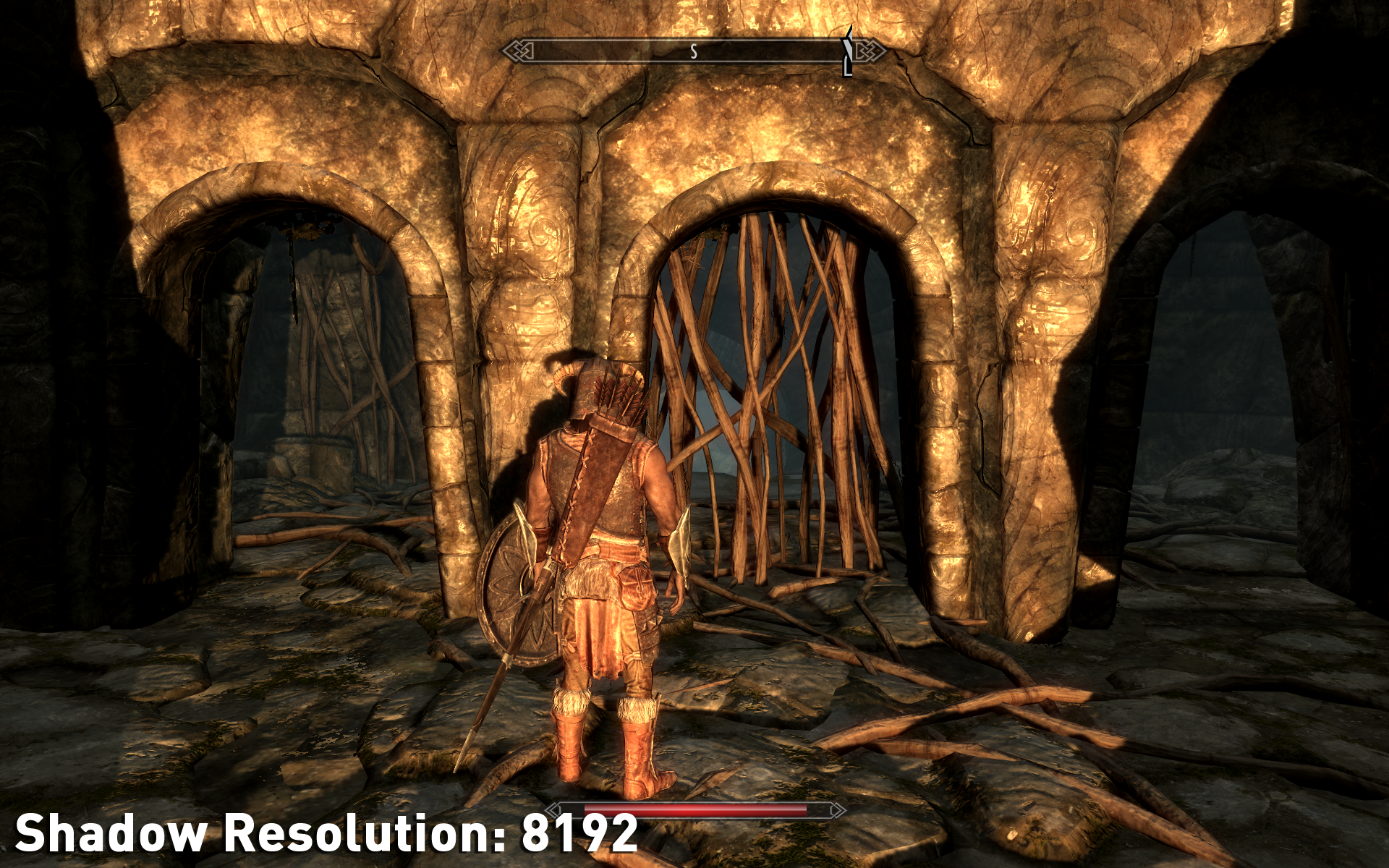
iShadowMapResolution=4096. Данная переменная из файла SkyrimPrefs.ini напрямую регулирует разрешение теней и следовательно является главным определяющим фактором качества теней в игре. Она входит во внутриигровые настройки «детализация теней» (Shadow Detail). Когда выбран низкий уровень (Low) параметра Shadow Detail, то iShadowMapResolution = 512; средний (Medium) – 1024; высокий (High) – 2048; ультра (Ultra) – 4096. Для разрешения теней доступно и большее значение в 8192, которое слегка улучшит качество теней, зато в значительной степени снизит уровень FPS. На изображениях ниже показана разница между использованием значений данной переменной 4096 (соответствует уровню Ultra) и 8192. Выбрана сцена в помещении, где разница в качестве теней будет наиболее заметна. Вы видите, что тень от персонажа и большая тень справа от него имеют значительно более сглаженные края при значении 8192.
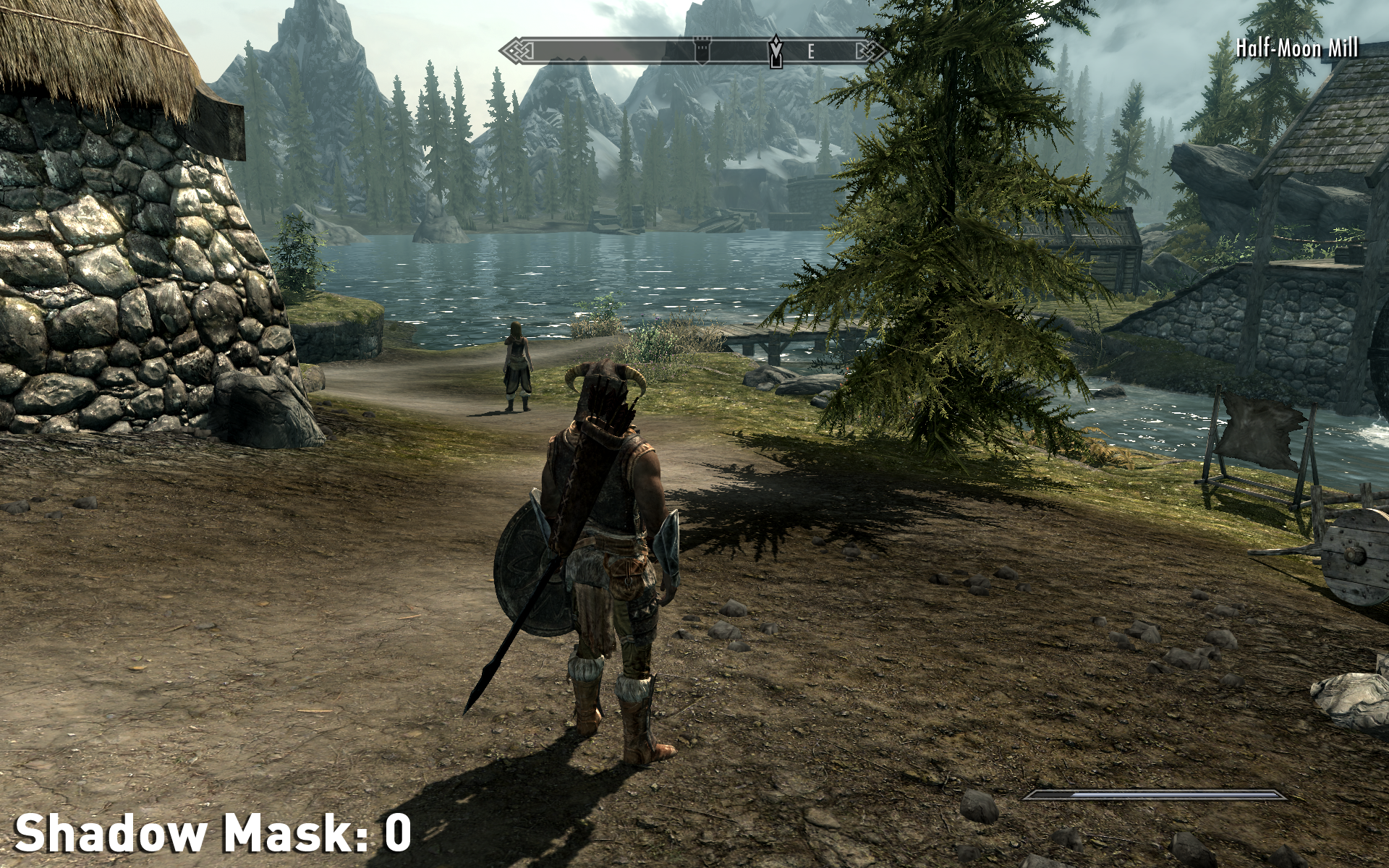
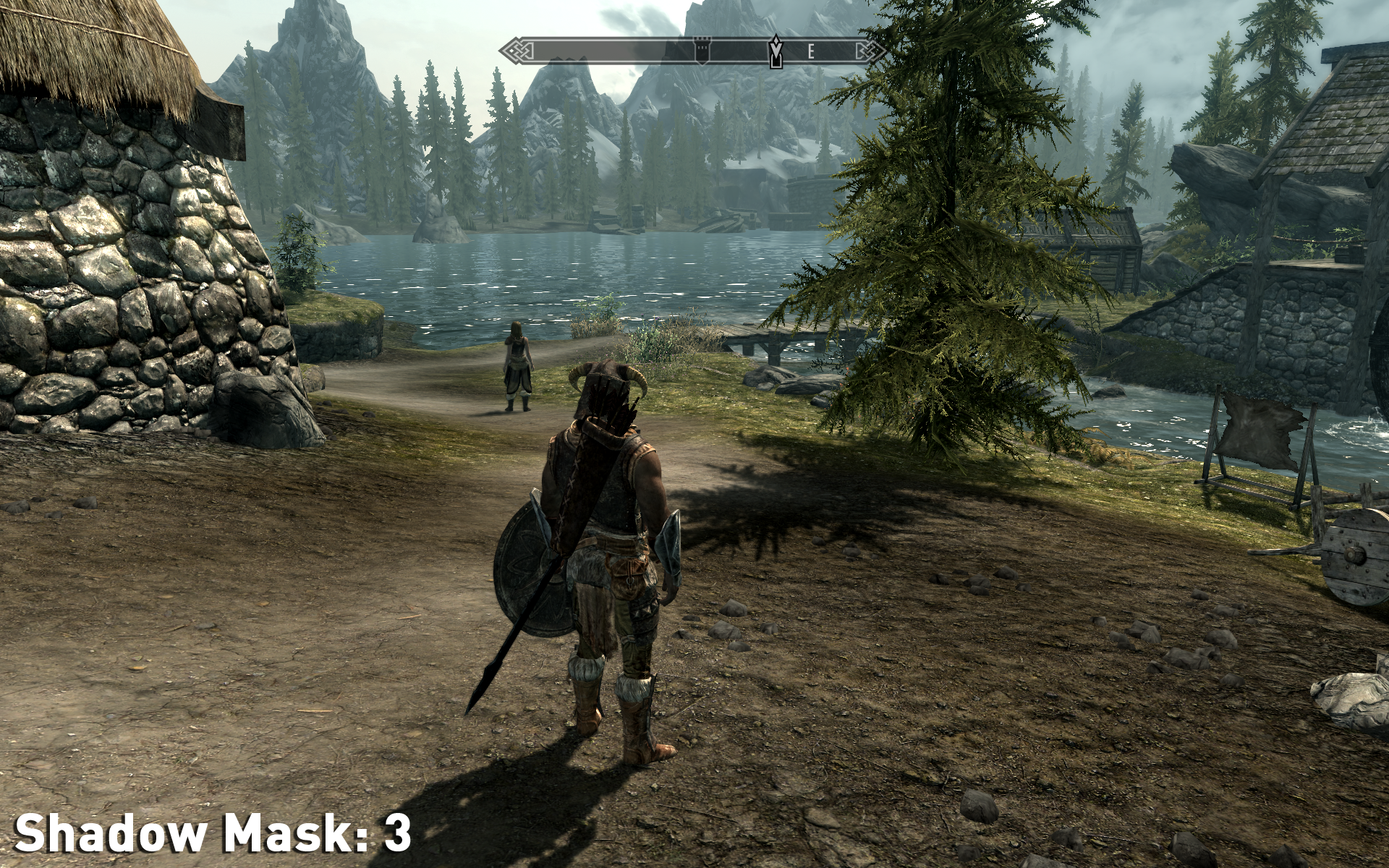
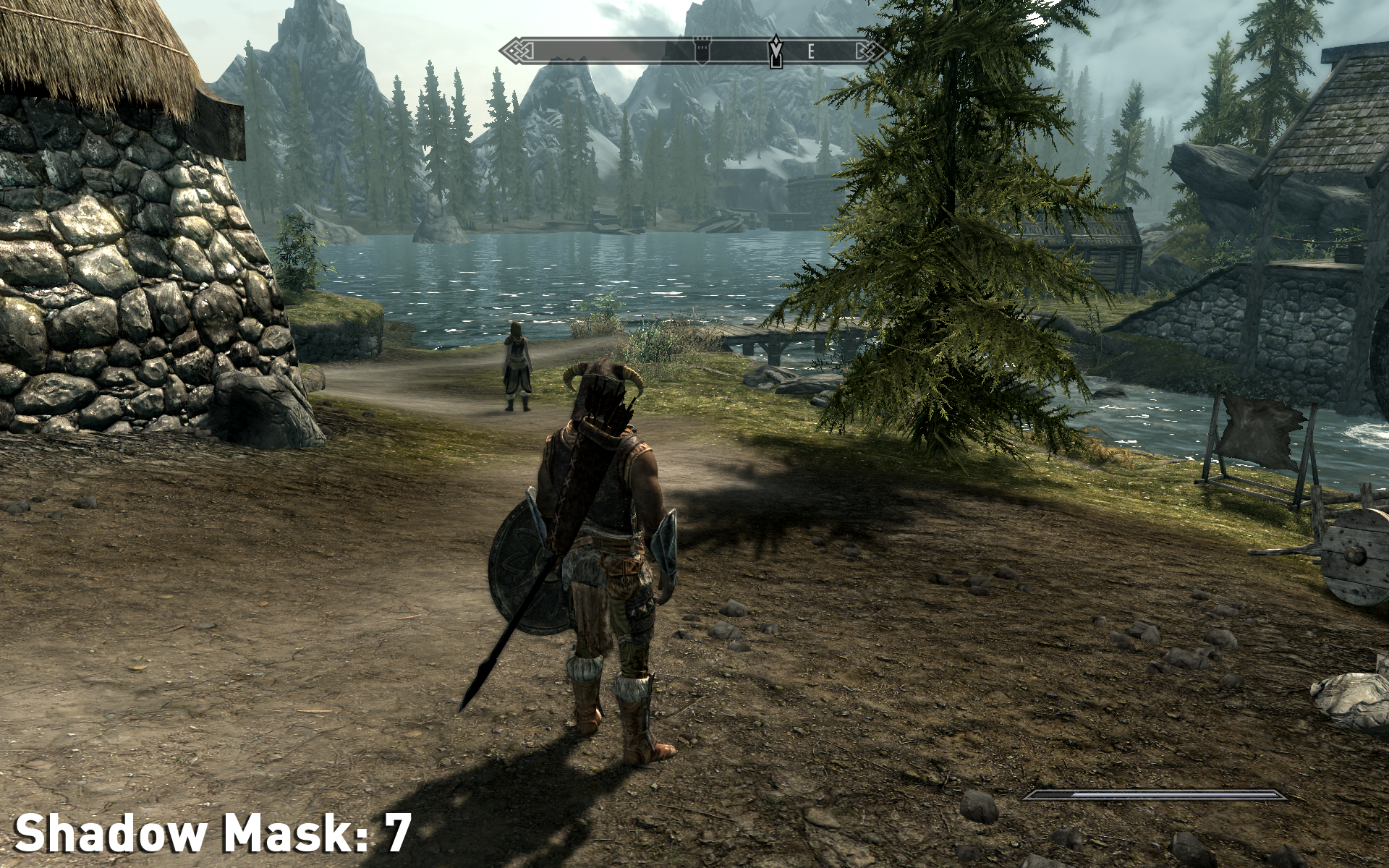
iBlurDeferredShadowMask=3. Эта переменная в файле SkyrimPrefs.ini контролирует эффект размытости, применимый к теням. Низкие значения придадут теням острые края, а при значении «0» эффект будет полностью выключен, придавая наибольшую четкость. С увеличением значений переменной, тени будут постепенно размываться, пока не станут совсем бесформенными. На скриншотах ниже вы можете наблюдать разницу между значениями 0, 3 и 7: более всего ее заметно на тени дерева. Влияние на производительность этот эффект производит небольшое. Вы можете понижать значение переменной, чтобы наблюдать больше деталей при высоком разрешении теней, или увеличить ее значение, чтобы размыть и полностью спрятать зубчатость и мерцание при их низком разрешении.
iShadowMaskQuarter=4. Данная переменная файла SkyrimPrefs.ini также оказывает влияние на прозрачность и чистоту теней. Когда она принимает высокие значения (как 10), то увеличивается четкость теней, но на слишком высоких значениях это будет просто «заглушать» игру. Низкие значения сделают тени менее детализированными, но помните, что значение «0» полностью отключает тени в помещениях. Влияние на производительность достаточно заметное, поэтому вам стоит сначала использовать настройки iBlurDeferredShadowMask для изменения четкости теней.
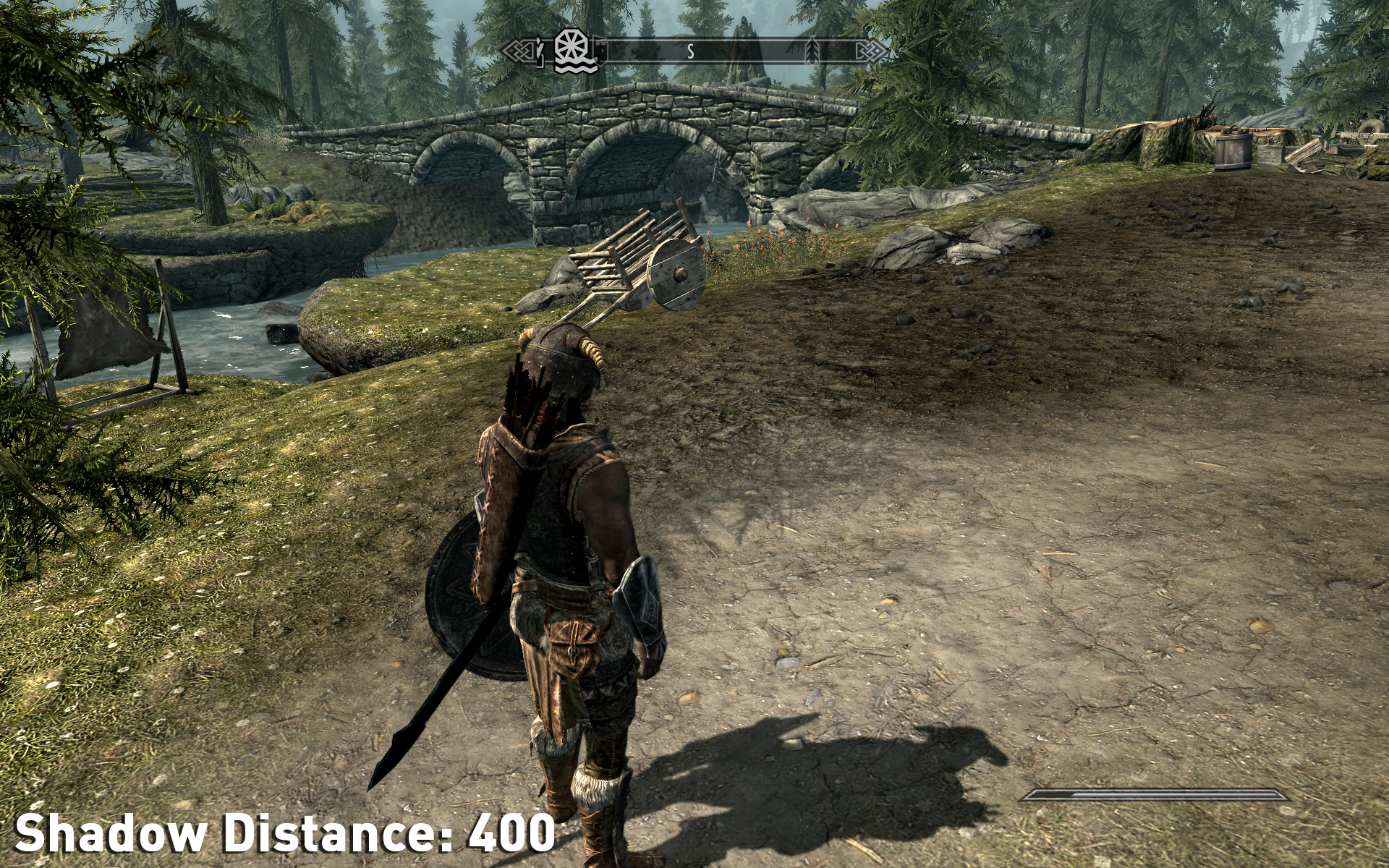
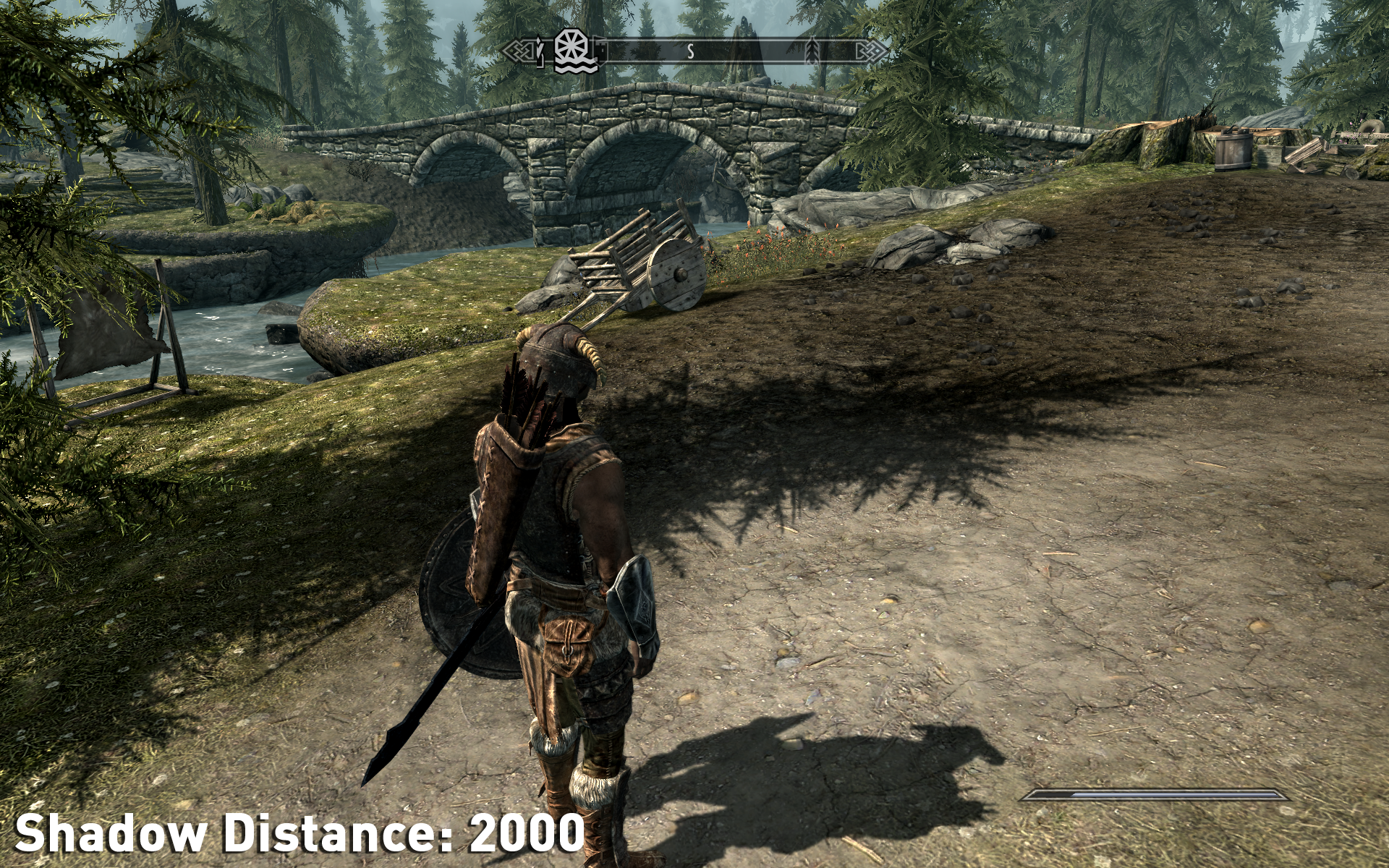
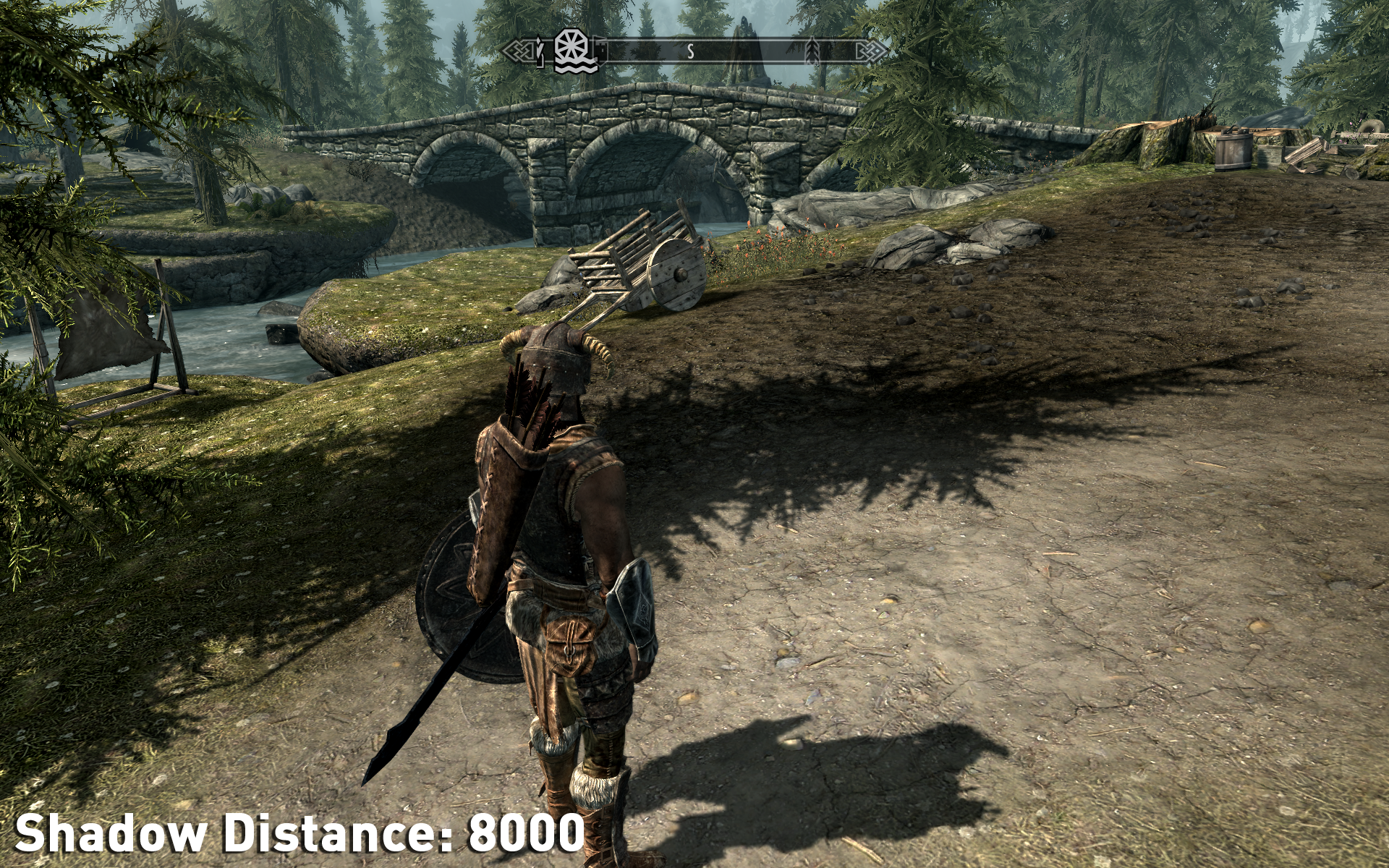
fShadowDistance=8000. Эта переменная из файла SkyrimPrefs.ini оказывает значительное влияние на качество теней на локациях вне помещений. Она регулирует расстояние, с которого становятся видны тени. Впрочем, благодаря особенностям работы игрового движка, она также определяет общий уровень детализации теней в игровом мире. При уменьшении значений данной переменной увеличится разрешение теней, а на далеких объектах они вовсе не будут видны. Это значительно сказывается на увеличении производительности. При значении «0» тени на улице будут полностью отключены. Сравнительные изображения ниже показывают, какой эффект оказывают значения 400, 2000 и 8000. Они подтверждают, что при низких значениях тени будут короче, но уровень их детализации – выше.
fInteriorShadowDistance=3000.0000. Данный параметр файла SkyrimPrefs.ini отвечает за тени внутри помещений. Однако уменьшение его значений просто выражается в том, что больше площадей становятся затененными, но не в каком-то заметном улучшении разрешения теней. Увеличение же значений этой переменной тоже не оказывает заметного практического влияния. В помещениях тени обычно тем четче, чем ближе они находятся к источнику света независимо от значения этого параметра. Только повышение значений переменной iShadowMapResolution может действительно оказывать положительное влияние как на тени в помещениях, так и извне.
fShadowBiasScale=0.15. Данная переменная из файла SkyrimPrefs.ini определяет степень того, насколько поверхность будет затенена, изменяя угол падения света на объект. На практике, большие значения уменьшают затененность, а меньшие увеличивают ее на различных поверхностях.
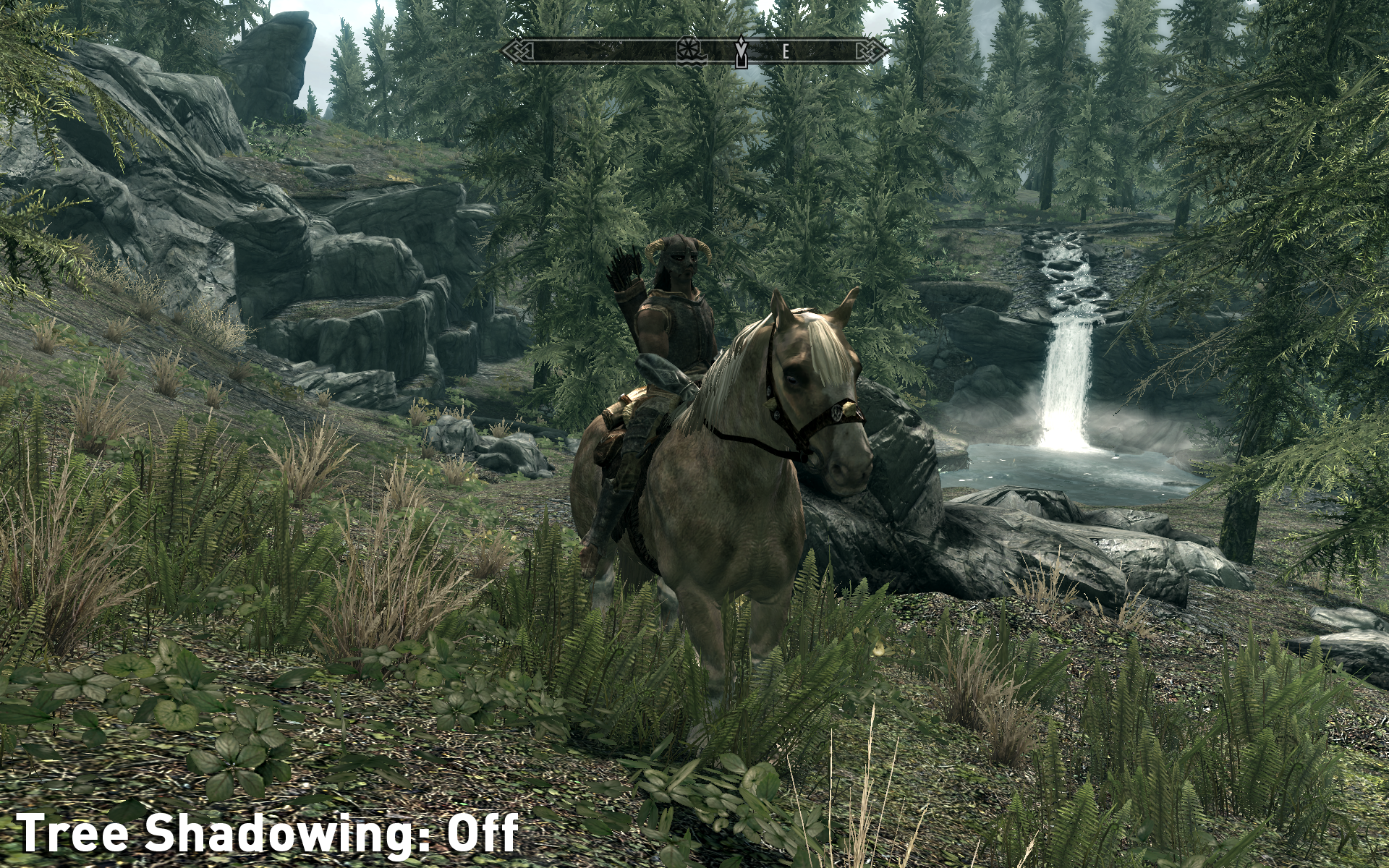
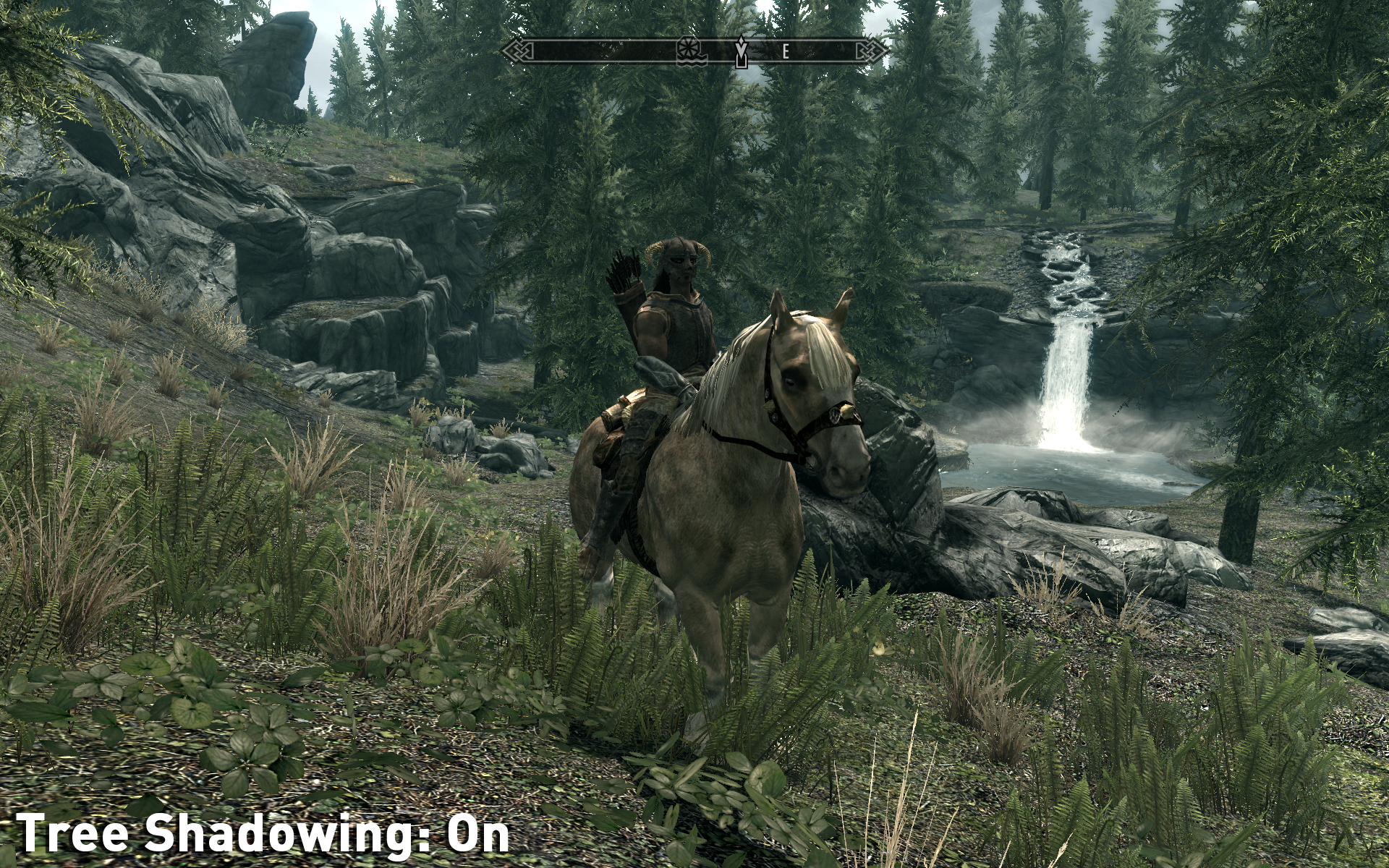
bTreesReceiveShadows=0. Если в файле SkyrimPrefs.ini этой переменной присвоено значение «1», то листья на деревьях будут отбрасывать тени не только на землю, но и сами на себя. Визуальные изменения при этом достаточно заметны, как показано на изображениях ниже. Ощутимого влияния на производительность этот эффект не оказывает, поэтому он может быть включен на большинстве систем, чтобы придать больше естественности листве.
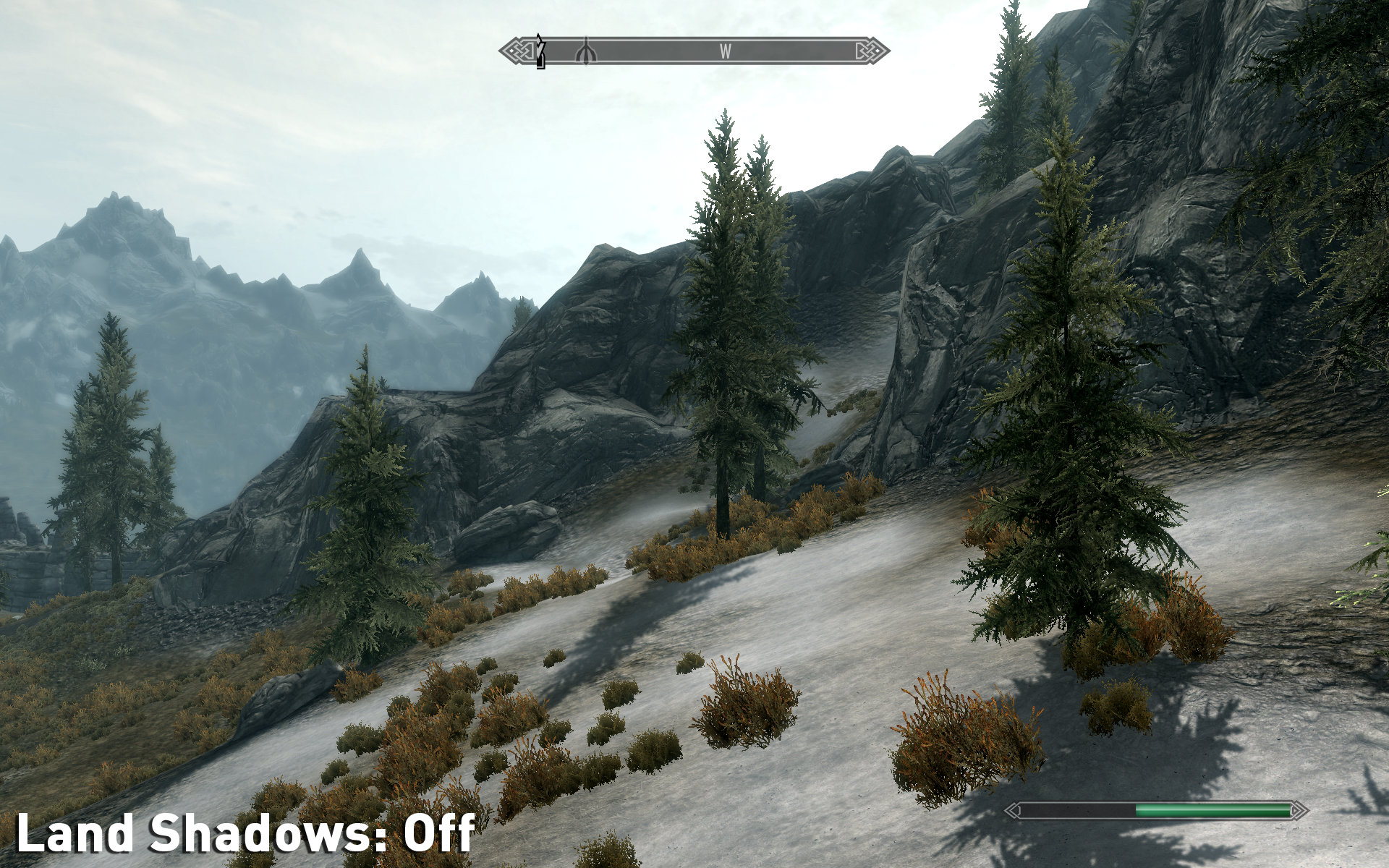
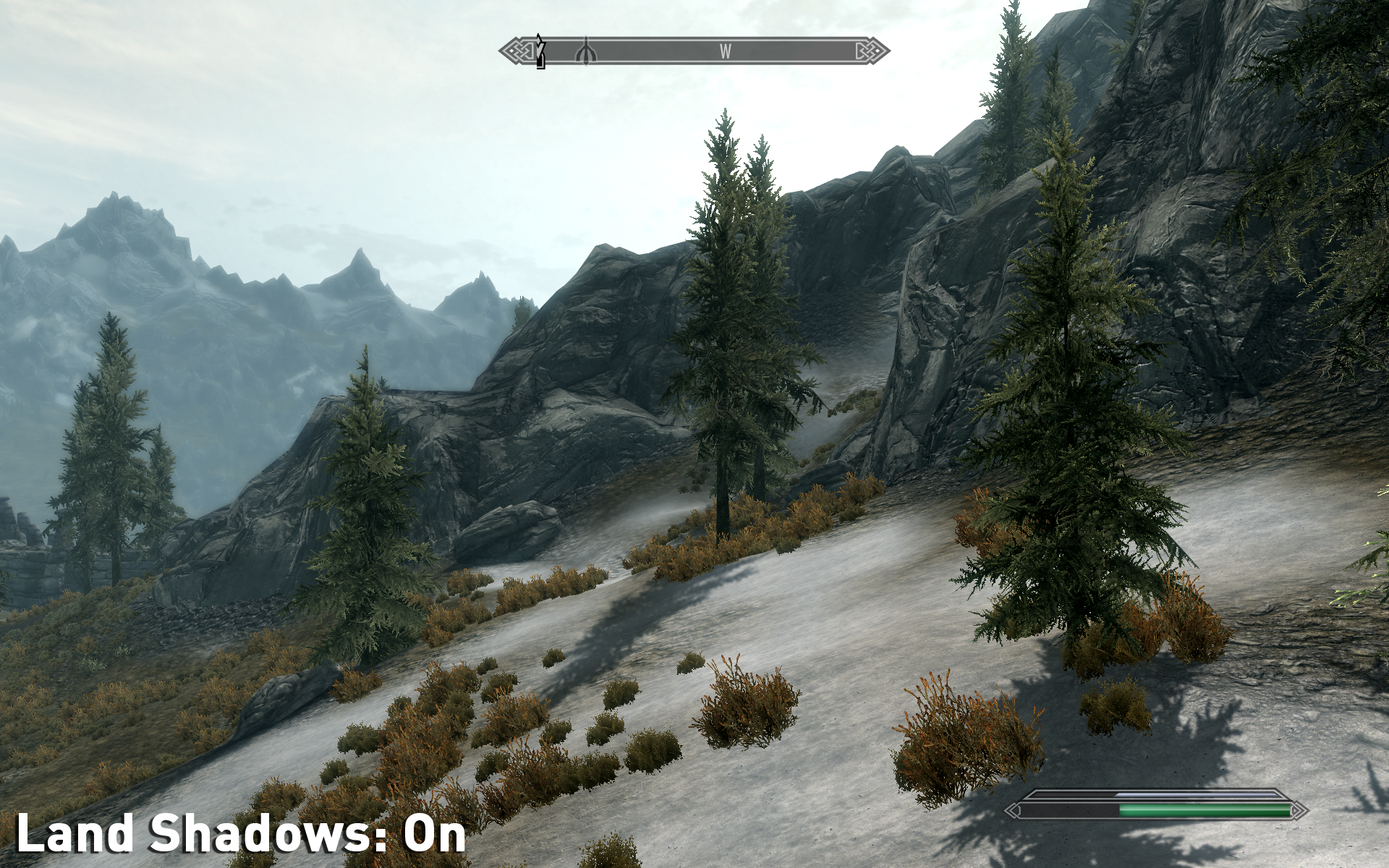
bDrawLandShadows=0. Когда в файле SkyrimPrefs.ini данной переменной присвоено значение 1, то рельеф земли обретет едва различимую затененность. Этот эффект нелегко разглядеть, но если вы посмотрите на скриншоты ниже, то заметите, что когда эффект включен, то все подножие холма по центру изображения и вдалеке слева становится темнее. Влияние на производительность он оказывает минимальное.
- fSunShadowUpdateTime=1.000
- fSunUpdateThreshold=0.500
Если вышеупомянутые переменные будут добавлены в конце секции [Display] файла Skyrim.ini, то вы сможете регулировать изменение расположения теней в зависимости от того, где находится солнце. По умолчанию, когда солнце двигается, тени изменяют свое положение только время от времени, что визуально воспринимается как резкие скачки их зубчатых контуров при переходе от старого положения к новому. С изменением значения переменной fSunUpdateThreshold, меняется частота изменения положений теней: чем выше значение, тем больше времени будут длиться промежутки до того, как тень переместится на свое новое место. Изменение значения fSunShadowUpdateTime определяет, насколько долгим будет уже сам переход: высокие значения сделают перемещение растянутым во времени, а низкие выразятся в ярко выраженном прыжке между старым и новым положением теней. К примеру, попробуйте такую комбинацию: fSunShadowUpdateTime=0.000 и fSunUpdateThreshold=0.100. Она обеспечит частые и как следствие устойчивые обновления позиций теней при коротких и более ясных переходах.
Skyrim – это первая игра из серии Elder Scrolls, где обширно используются динамическое затенение. В игре может заметно отличаться качество теней, равно как их мерцание и скорость передвижения. Поскольку тени достаточно интенсивно влияют на производительность игры, то очень часто приходится идти на компромиссы с качеством при их настройке и балансировать между богатой фактурой теней и достаточным уровнем фреймрейта. Однако выставить оптимальный уровень детализации всех параметров теней не так уж просто. В данном руководстве было рассмотрено множество комбинаций для различных настроек отображения теней, но во многом вопрос окончательного выбора сводится к персональным предпочтениям и возможностям конкретной системы.
Трава и деревья
fGrassStartFadeDistance=7000.0000. Этот параметр файла SkyrimPrefs.ini оказывает наиболее значительное влияние на отображение травы. Он определяет расстояние, на котором она появляется в игровом мире и соответствует внутриигровой настройке Grass Fade. Чем меньше у него значение, тем меньше травы будет виднеться вдалеке; чем больше значение – тем больше травы. Суто игровая настройка не позволяет превышать уровень в 7000.00, однако вы можете самостоятельно увеличить это значение, если хотите, чтобы на горизонте виднелось больше мелкой растительности. Например, значение в 14000.00 удвоит расстояние, на котором будет видно траву. Влияние на производительность будет зависеть от системы, но в целом должно быть невелико.
iMinGrassSize=20. Данную переменную нужно добавлять в конец секции [Grass] файла Skyrim.ini. Она отвечает за плотность травяных кустов. При увеличении ее значения, на поверхности земли появляются «залысины», вызванные отсутствием травы; при уменьшении — травяной покров становится значительно гуще. Нами было замечено, что ниже 20 смысла опускаться нет: гуще трава все равно уже не становится. На изображениях ниже показаны два противоположных значения (80 и 20), и изменения в плотности травяных кустов очень заметны. Уменьшение густоты травы может рассматриваться как дополнительный способ повысить уровень производительности без уменьшения расстояния, с которого она видна или полного от нее отказа.
Рисунок 7 — Нажмите здесь для интерактивного сравнения этого эффекта между значениями iMinGrassSize 20 и 80
bAllowCreateGrass=1. Если в файле Skyrim.ini этой переменной присвоено значение «0», то будет отключена вся трава. Это может положительно отразиться на производительности не самых сильных GPU в сценах на улице, однако с пропажей травы теряется и достаточная доля реализма игры. О том, как временно отключать траву на конкретных локациях для предотвращения «торможения» игры, будет подробно рассказано в разделе «Командная строка» данного руководства.
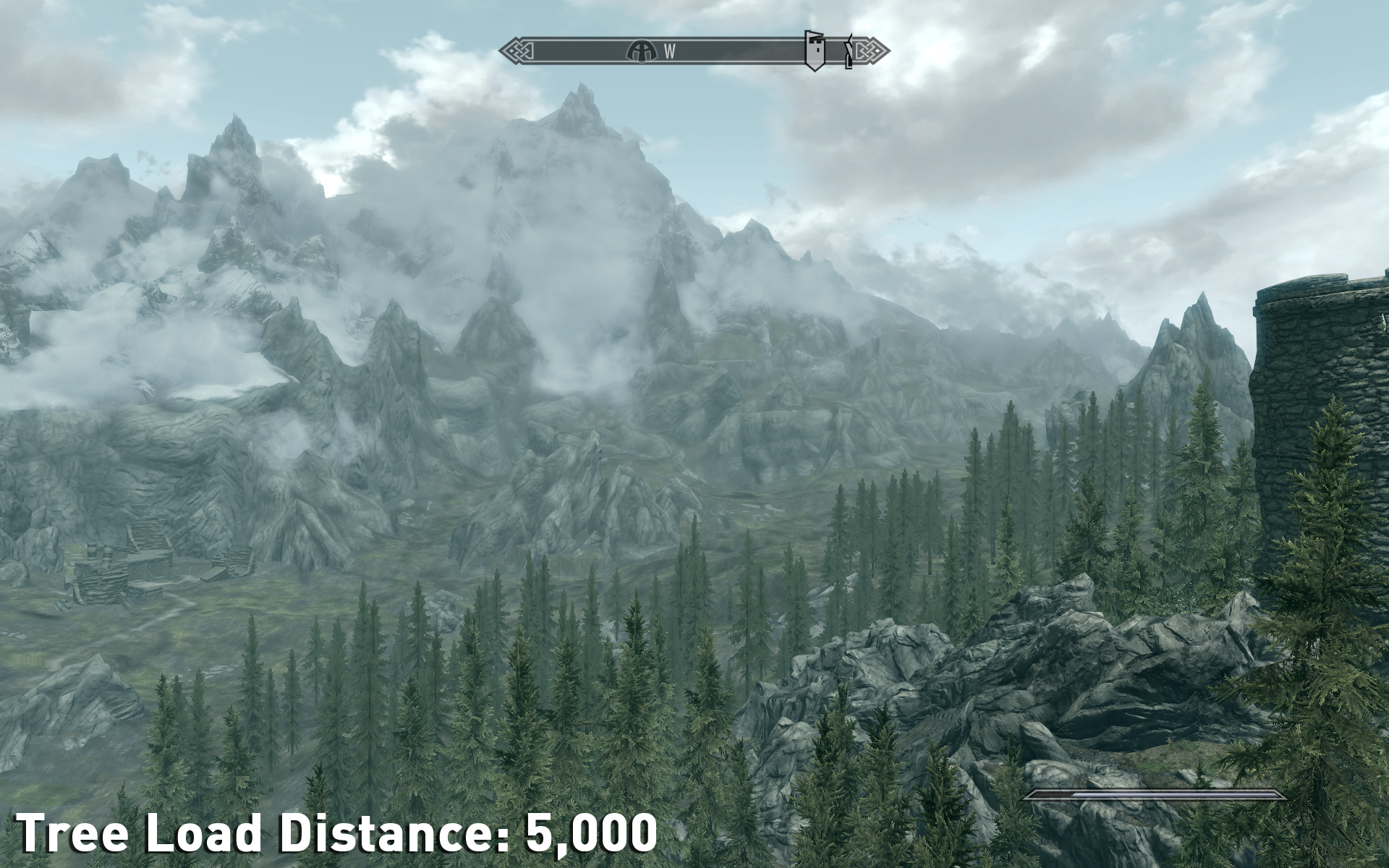
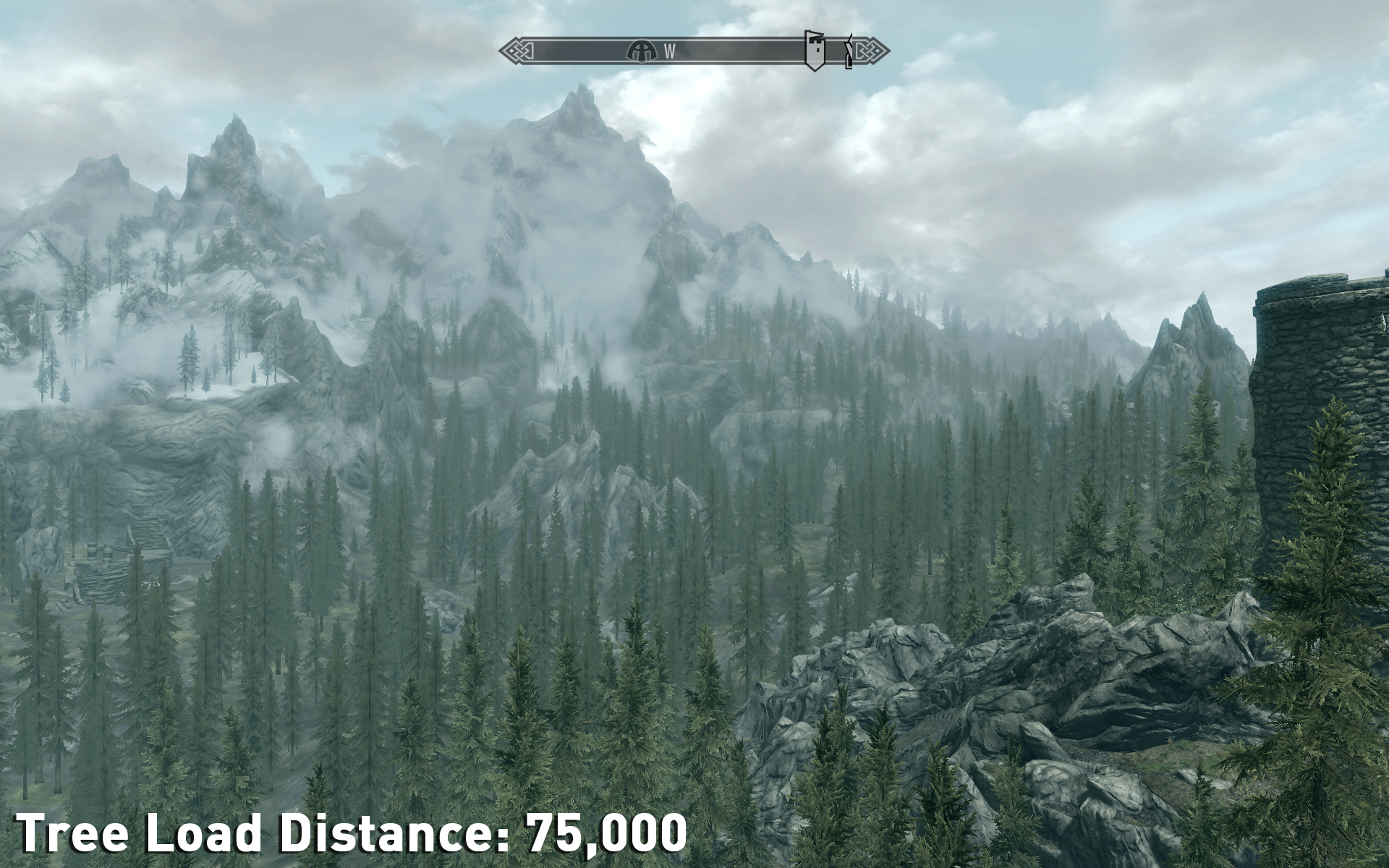
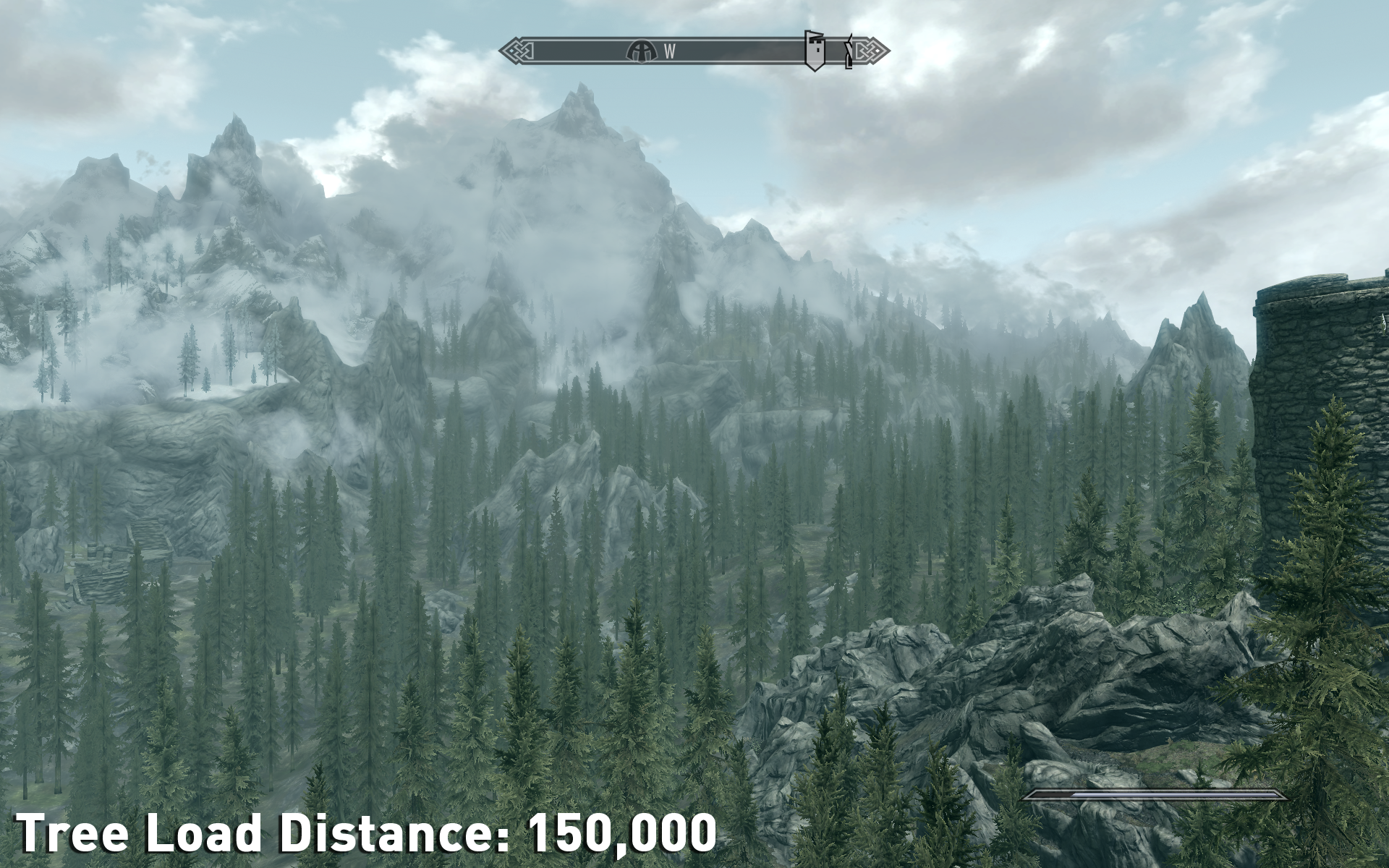
fTreeLoadDistance=75000.0000. Данный параметр в файле SkyrimPrefs.ini определяет расстояние, с которого становится видно деревья. Увеличение значения этого параметра увеличит и количество видимых деревьев на расстоянии, а его снижение уменьшит их количество. Но обратите внимание, что даже при значении «0», стоящие вблизи деревья будут все равно видны. Изменение этого параметра может оказывать заметное влияние на производительность в зависимости от конкретной локации. На скриншотах ниже переменной присваивались значения 5,000, 75,000 и 150,000. Заметна перемена от 5,000 до 75,000. При больших значениях видимых изменений в пейзаже не происходит.
fTreesMidLODSwitchDist=10000000.0000. Данная переменная в файле SkyrimPrefs.ini контролирует уровень детализации деревьев на близких расстояниях. Когда ей присвоено низкое значение, то на деревьях вблизи видно меньше листьев и веток. Если же увеличивать значения, то листьев и веток становится больше. Влияние на производительность будет меняться в зависимости от системы.
bRenderSkinnedTrees=1. Эта переменная файла SkyrimPrefs.ini определяет количество листвы на близстоящих деревьях. Если ей присвоено значение «0», то деревья лишатся некоторого количества веток и листьев, хотя при этом останутся достаточно детализированными. Изменение ее значений увеличивает производительность, но уменьшает реализм игры. Обратите внимание, что переменная uiMaxSkinnedTreesToRender в файле SkyrimPrefs.ini также регулирует максимально возможную детализацию деревьев, но увеличение ее значений не приводит к каким